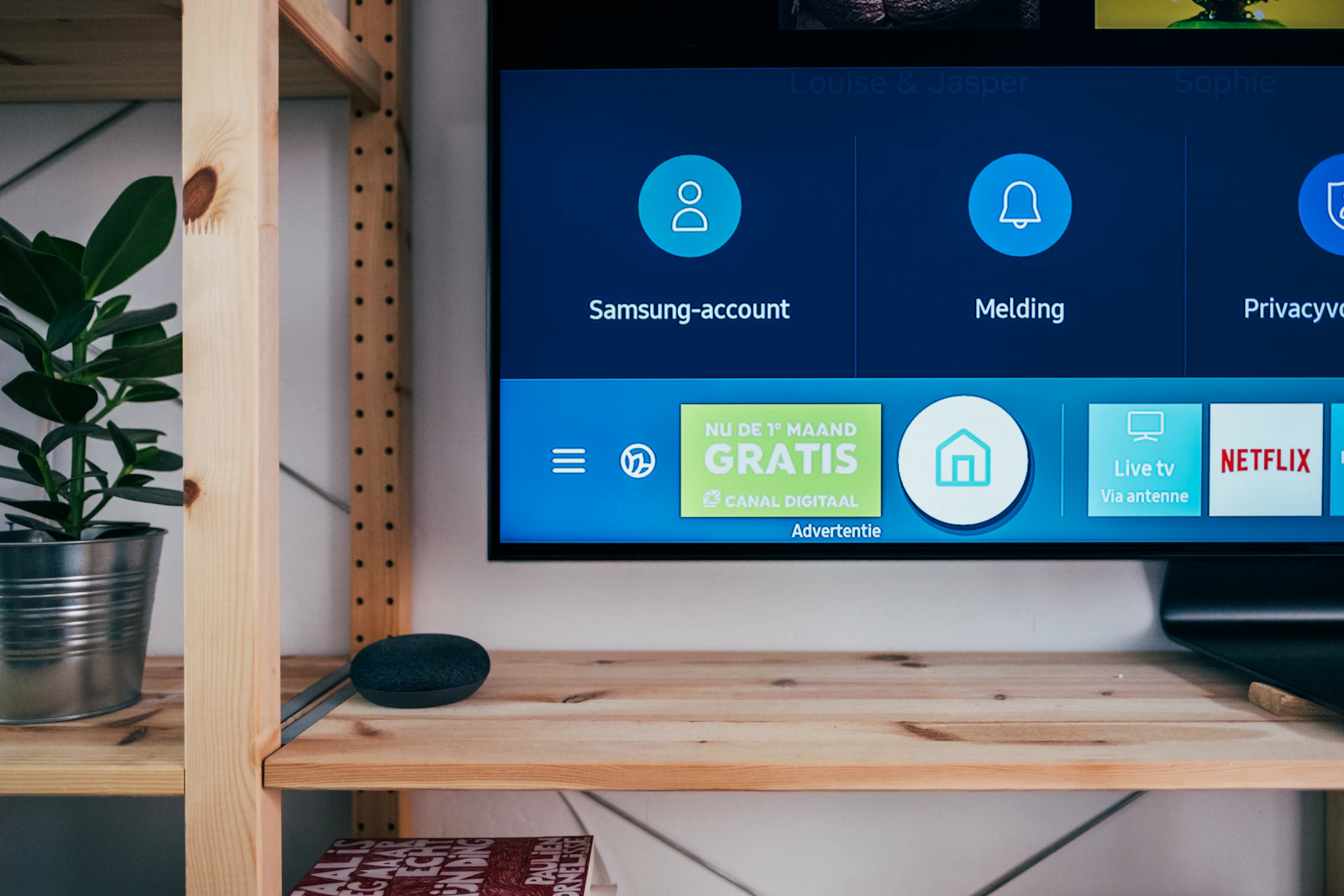
A Smart TV é o dispositivo principal de consumo de IPTV no Brasil em 2026. A maioria das casas brasileiras já tem pelo menos um televisor com sistema operacional próprio, conectado à internet, capaz de rodar aplicativos sem nenhum hardware adicional. O detalhe é que existem quatro sistemas operacionais dominantes no mercado — Samsung Tizen, LG WebOS, Android TV/Google TV e Roku TV —, cada um com suas próprias lojas de aplicativos, restrições e caminhos para configurar IPTV. Este guia cobre, em profundidade, como rodar IPTV em cada sistema, quando vale a pena usar um Fire TV Stick acoplado e como resolver os problemas mais comuns de instalação e estabilidade.
Como funciona IPTV em Smart TV
Em qualquer Smart TV, o IPTV funciona via um aplicativo player instalado a partir da loja oficial do sistema operacional. O app player se conecta aos servidores do provedor usando dados de autenticação (URL do servidor, usuário e senha, ou uma lista M3U), faz download dos streams sob demanda e decodifica para exibição na tela. Toda a interface — grade de canais, EPG, VOD, controle remoto — é entregue pelo próprio app, não pela TV.
O processo de instalação típico envolve três passos: (1) abrir a loja de aplicativos da TV; (2) buscar e instalar o app player compatível com o sistema; (3) inserir os dados de acesso fornecidos pelo provedor IPTV. Em sistemas mais abertos, como Android TV, há dezenas de apps player disponíveis. Em sistemas mais fechados, como Tizen ou WebOS, a oferta é menor, mas ainda existem opções viáveis.
A qualidade da experiência depende de três fatores: capacidade do hardware da TV (processador, memória, decodificadores), qualidade do app player escolhido e velocidade da conexão de internet. TVs muito antigas (lançadas antes de 2018) podem rodar apps player de forma lenta ou apresentar travamentos em 4K. Para essas, a melhor saída costuma ser acoplar um Fire TV Stick na porta HDMI e usá-lo como plataforma principal de IPTV.
IPTV em Smart TV Samsung (Tizen)
As Smart TVs Samsung usam o sistema Tizen, próprio da fabricante. O Tizen é fechado e tem uma loja de apps relativamente restrita. Mesmo assim, há caminhos sólidos para rodar IPTV em qualquer modelo lançado a partir de 2017.
Caminho 1: SIPTV (Smart IPTV). Foi por muitos anos o app mais popular para Tizen. Ele permite carregar uma lista M3U via interface web a partir do MAC address da TV. A configuração envolve copiar o MAC da TV, cadastrá-lo no portal do app e enviar a lista M3U para o serviço, que entrega aos canais no painel da TV. Tem versão paga vitalícia por valor único. Funciona bem para uso simples, com EPG opcional.
Caminho 2: SS IPTV. Alternativa gratuita ao SIPTV, com interface mais simples mas suficiente para a maioria dos usuários. Suporta listas M3U via URL e EPG XMLTV. A instalação na loja Samsung Apps é direta na maioria das versões do Tizen. Performance estável em modelos médios e topo de linha.
Caminho 3: Web OTT players. Alguns provedores brasileiros mantêm players próprios disponíveis na Samsung Apps Store, com identidade visual da marca e configuração mais amigável. Vale verificar com o seu provedor IPTV se há app oficial para Tizen. Quando há, costuma ser a opção mais polida.
Caminho 4 (recomendado): Fire TV Stick acoplado. Para a maioria dos usuários de Tizen, a melhor experiência vem ao conectar um Fire TV Stick na porta HDMI e ignorar os apps nativos da Samsung. O Fire TV Stick roda os melhores players IPTV (XCIPTV, TiviMate, IPTV Smarters Pro), tem atualizações constantes da própria Amazon e entrega uma experiência muito superior à dos apps disponíveis no Tizen. Custa entre R$ 250 e R$ 450, valor recuperado em poucos meses de assinatura economizada em relação à TV a cabo.
Limitações importantes do Tizen: nem todos os modelos suportam todos os apps; algumas atualizações de firmware removem apps que funcionavam antes; troca de canal pode ser mais lenta do que em Android TV. Por isso, a recomendação de Fire TV Stick acoplado é especialmente forte em modelos Samsung mais antigos ou em casas onde a experiência precisa ser muito fluida.
IPTV em Smart TV LG (WebOS)
As Smart TVs LG usam o sistema WebOS, próprio da fabricante. Assim como o Tizen, é um sistema fechado, com loja de apps limitada, mas com algumas opções específicas para IPTV.
Caminho 1: Smart IPTV. Aplicativo mais popular para WebOS, com versão paga vitalícia. Funciona com listas M3U carregadas via portal web a partir do MAC address da TV. Suporta EPG, organização de favoritos e múltiplas listas. Tem boa reputação por estabilidade em modelos LG mais recentes.
Caminho 2: Set IPTV. Alternativa direta ao Smart IPTV, com modelo similar (MAC + portal web + lista M3U). Algumas versões do WebOS suportam apenas um dos dois apps por questões de loja regional. Vale testar qual está disponível na sua TV.
Caminho 3: Apps de provedores brasileiros. Alguns provedores IPTV publicam apps próprios na LG Content Store, com marca da operação e configuração simplificada. Quando disponível, costuma ser a melhor experiência em WebOS por evitar a etapa de carregar lista M3U manualmente.
Caminho 4 (recomendado): Fire TV Stick acoplado. Pelos mesmos motivos do Tizen, o Fire TV Stick acoplado costuma ser a melhor escolha para usuários de LG em 2026. Roda os melhores players IPTV do mercado, atualiza com frequência, oferece interface fluida e funciona até em TVs LG mais antigas, desde que tenham porta HDMI ativa.
Modelos LG OLED entregam qualidade de imagem excepcional em IPTV 4K HDR — pretos absolutos, contraste infinito, cores precisas. Para tirar proveito dessa qualidade, vale combinar a TV com um provedor IPTV que entregue 4K real, não upscale (veja o guia de IPTV 4K). A combinação de OLED + 4K real entrega uma experiência audiovisual no nível dos melhores cinemas.
IPTV em Smart TVs Android (Sony, Philips, TCL)
As Smart TVs com Android TV ou Google TV — vendidas por Sony, Philips, TCL, Xiaomi, Hisense e várias marcas regionais — são as mais flexíveis para IPTV. O sistema operacional é aberto à Google Play Store, com dezenas de apps player disponíveis, todos os principais players IPTV do mercado e suporte amplo a codecs modernos.
Os players mais usados em Smart TVs Android em 2026 são: TiviMate (gratuito e Premium, considerado o melhor para Android TV), XCIPTV (gratuito, mais popular no Brasil), IPTV Smarters Pro (interface mais polida) e GSE Smart IPTV (alternativa robusta). A instalação é direta pela Google Play Store, sem necessidade de habilitar "fontes desconhecidas" ou caminhos alternativos.
A configuração típica em Android TV é: abrir Google Play Store, buscar o player escolhido, instalar, abrir, inserir os dados de acesso do provedor (modo Xtream Codes — URL, usuário e senha — ou lista M3U). Em menos de cinco minutos o IPTV está rodando, com EPG carregando automaticamente, organização de canais por categoria e VOD pronto para uso.
TVs Android com chips fortes (Sony Bravia XR, Philips OLED+ topo de linha, TCL mini-LED premium, Xiaomi A2 Pro e superiores) decodificam 4K em H.265 e até AV1 sem dificuldade. Modelos de entrada podem ter limitações em 4K, especialmente em canais com bitrate alto — vale verificar a especificação técnica antes da compra ou usar um Fire TV Stick 4K Max acoplado para garantir performance.
Vantagem extra do Android TV: integração nativa com Google Assistant, busca por voz dentro do app player (em alguns casos), Chromecast embutido para enviar conteúdo do celular para a TV e suporte amplo a periféricos Bluetooth (teclados, mouses, controles). Para usuários técnicos, é a plataforma com mais possibilidades de customização.
Quando vale a pena usar Box externo (Fire TV Stick)
Apesar de muitas Smart TVs rodarem IPTV nativamente, em vários cenários vale acoplar um Fire TV Stick. A regra prática é: se sua TV é Samsung (Tizen) ou LG (WebOS) e você quer a melhor experiência possível, use um Fire TV Stick. Se sua TV é Android TV recente, o Fire TV Stick é opcional — você já tem acesso aos melhores players nativamente.
Cenários onde o Fire TV Stick faz diferença clara: (1) TV antiga com hardware lento que trava no app nativo; (2) Tizen ou WebOS com loja de apps muito restrita; (3) você quer rodar TiviMate ou outros players Android que não existem nativamente em Tizen/WebOS; (4) precisa de aparelho portátil para levar em viagens e instalar em qualquer TV com HDMI; (5) quer atualizações de sistema mais frequentes do que o ciclo lento dos firmwares de TVs.
Modelos do Fire TV Stick em 2026: Lite (HD básico, ideal para TVs antigas), 2ª geração (Full HD), 4K (4K HDR, mais vendido), 4K Max (4K HDR Wi-Fi 6, melhor custo-benefício para quem quer topo de linha). Para IPTV em 4K, recomenda-se sempre o 4K Max, que entrega performance superior em apps pesados como TiviMate Premium e suporta Wi-Fi 6 nativamente. Veja o guia completo em IPTV no Fire TV Stick.
Problemas comuns em Smart TV e como resolver
Mesmo com instalação correta, alguns problemas aparecem com frequência. Os mais comuns e suas soluções:
App player não aparece na loja. Algumas atualizações de firmware removem apps que funcionavam antes, especialmente em Tizen e WebOS. Solução: usar caminho alternativo (Smart IPTV em vez de SIPTV, por exemplo) ou acoplar Fire TV Stick.
Travamentos em horário nobre. Quase sempre é Wi-Fi insuficiente ou servidor do provedor sobrecarregado. Teste cabo Ethernet primeiro. Se persistir, é o provedor — peça novo servidor ou cogite trocar de operação.
EPG não carrega. Pode ser problema do app (atualize para a versão mais recente), da lista (peça ao provedor a URL correta do XMLTV) ou da TV (alguns modelos restringem cache de arquivos grandes). Em TVs problemáticas, usar Fire TV Stick resolve.
4K só funciona em alguns canais. Normal — nem todos os canais do provedor são 4K reais. Verifique a lista oficial do provedor. Para canais 4K, valide bitrate e codec no painel técnico do player.
TV antiga lenta no app nativo. Hardware da TV não dá conta. Acoplar Fire TV Stick é a solução mais barata e eficaz, e funciona por anos.
Pronto para configurar IPTV na sua Smart TV? Solicite o seu teste IPTV grátis de 6 horas e configure no app do seu sistema. Em 10 minutos você está assistindo. Veja também: IPTV no Fire TV Stick · o que é IPTV.