Como Instalar XCIPTV no Fire TV Stick: Passo a Passo 2026
Tutorial completo e atualizado para instalar o XCIPTV Player no Amazon Fire TV Stick em menos de 10 minutos, com solução para os erros mais comuns.

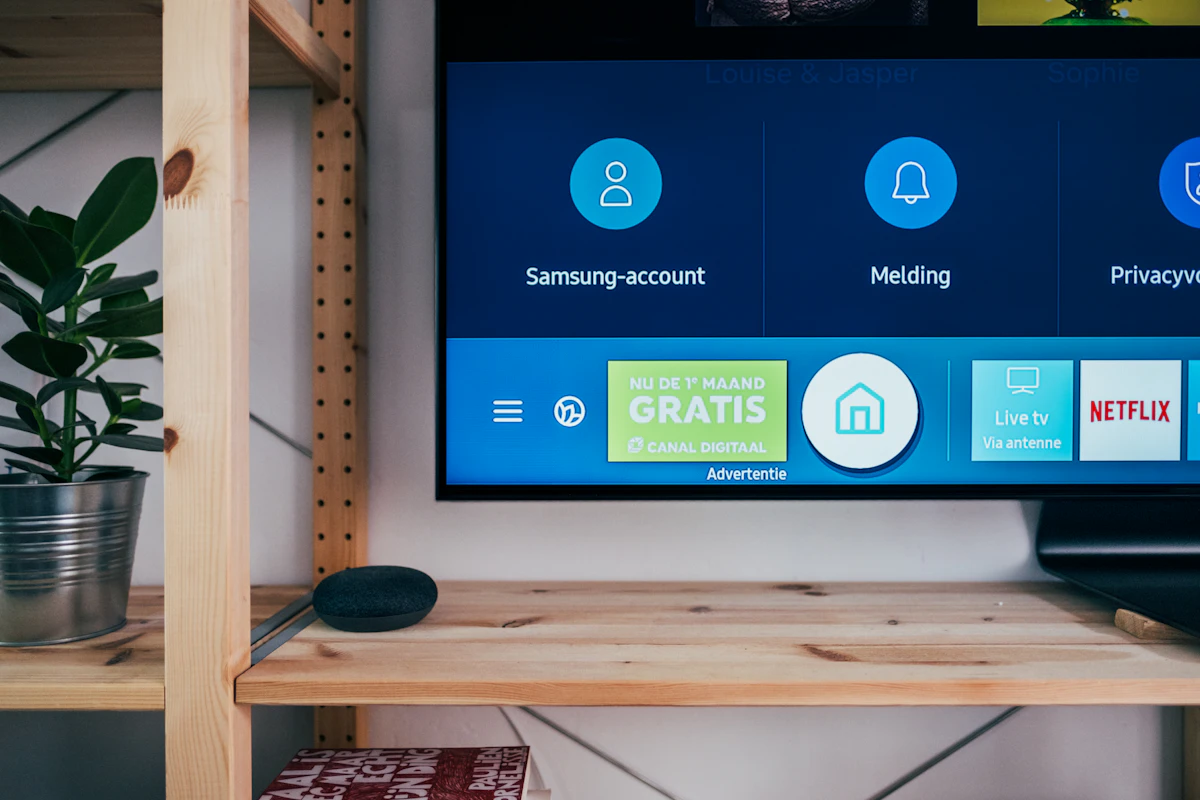
O Fire TV Stick é o dispositivo mais popular do Brasil para assistir IPTV, e o XCIPTV é, disparado, o player mais utilizado. Neste tutorial atualizado para 2026, você vai aprender a instalar, configurar e otimizar o XCIPTV no seu Fire Stick em menos de 10 minutos — mesmo sem nenhum conhecimento técnico.
Antes de começar: o que você precisa
Para seguir este tutorial você vai precisar de: um Fire TV Stick (qualquer modelo, do Lite ao 4K Max), uma conexão Wi-Fi de pelo menos 25 Mbps para 4K, o controle remoto do Fire Stick e os dados do seu provedor IPTV (URL, usuário e senha — ou um arquivo M3U).
Se você ainda não tem provedor, comece com um teste IPTV grátis de 6 horas para validar a velocidade da sua internet antes de assinar.
Passo 1: Ativar apps de fontes desconhecidas
- Na tela inicial do Fire TV, vá em Configurações (ícone de engrenagem).
- Entre em My Fire TV → Opções de Desenvolvedor.
- Ative a opção Apps de Fontes Desconhecidas.
- Confirme a mensagem de aviso clicando em Ativar.
Passo 2: Instalar o Downloader
O Downloader é o app que vamos usar para baixar o XCIPTV diretamente do site oficial.
- Volte à tela inicial e selecione Pesquisar.
- Digite Downloader.
- Selecione o app laranja com o ícone de seta.
- Clique em Obter e aguarde a instalação.
Passo 3: Baixar e instalar o XCIPTV
- Abra o app Downloader.
- No campo URL, digite:
xciptv.in/appe clique em Go. - Aguarde o download terminar (cerca de 20MB).
- Clique em Instalar e depois em Concluído.
- Pode excluir o arquivo para liberar espaço.
Passo 4: Configurar o XCIPTV com seu provedor
Abra o XCIPTV pela primeira vez. Você terá duas opções de login:
Login por Xtream Codes (recomendado)
- Insira o nome de usuário e senha fornecidos pelo provedor.
- Insira a URL do servidor (algo como http://servidor.com:8080).
- Clique em ADD USER.
Login por arquivo M3U
Cole a URL M3U fornecida pelo provedor e clique em adicionar. Pronto: sua lista de canais, filmes e séries será carregada em segundos.
Passo 5: Otimizações essenciais
- Ative o buffer adaptativo em Configurações → Player para reduzir travamentos.
- Use o player ExoPlayer para canais HD/4K.
- Ative a EPG automática se seu provedor suportar (guia de programação).
- Habilite o Parental Lock para canais adultos se houver crianças em casa.
Problemas comuns e como resolver
- App não abre: reinicie o Fire Stick segurando o botão central + play por 5 segundos.
- Travamentos constantes: mude o player para ExoPlayer e teste com cabo Ethernet via adaptador.
- Canais não carregam: verifique se sua linha não está ativa em outro dispositivo (a maioria dos provedores é 1 tela).
Pronto para assistir
Em menos de 10 minutos seu Fire TV Stick está rodando IPTV com qualidade profissional. Se quiser comparar provedores antes de assinar, leia também nosso comparativo dos melhores apps IPTV de 2026.
Pronto para começar?
Solicite seu teste IPTV grátis de 6 horas. Sem cartão, sem cadastro, sem compromisso.