Como Configurar IPTV na Smart TV Samsung: Tutorial Completo
Aprenda a instalar IPTV em qualquer Smart TV Samsung (Tizen) com os 3 métodos mais usados em 2026.

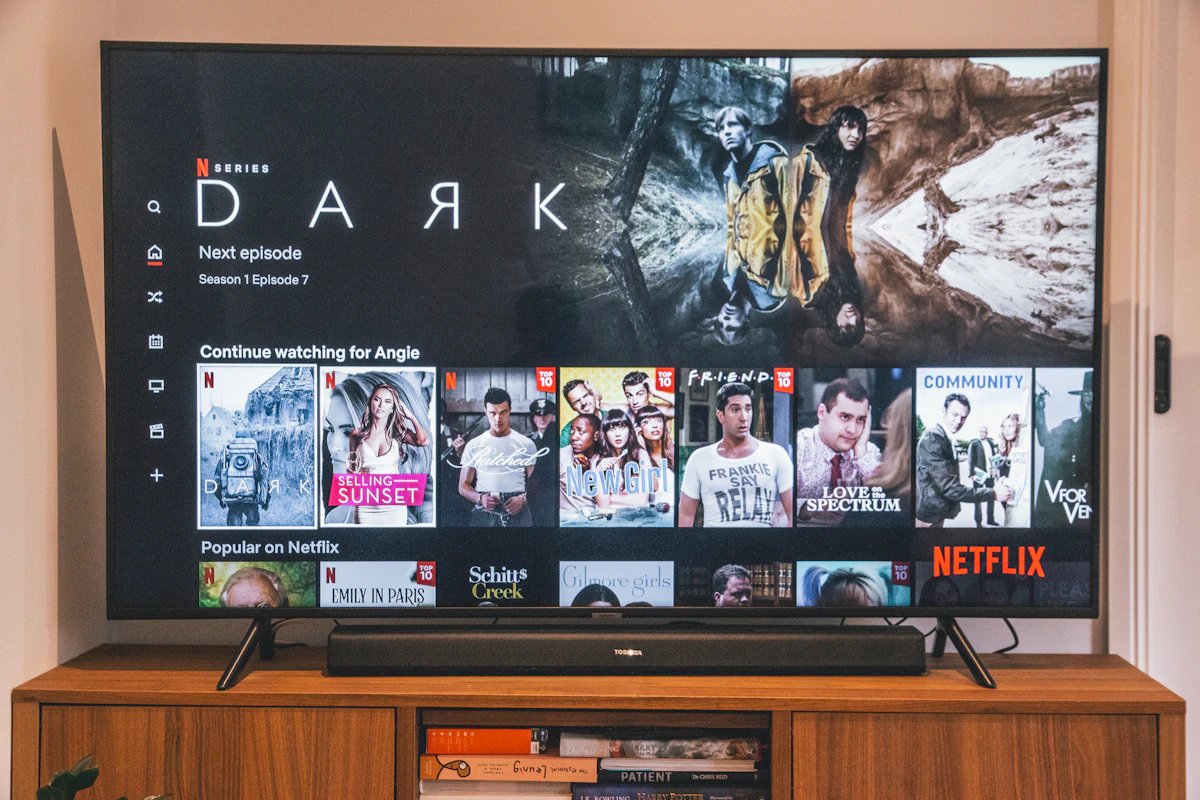
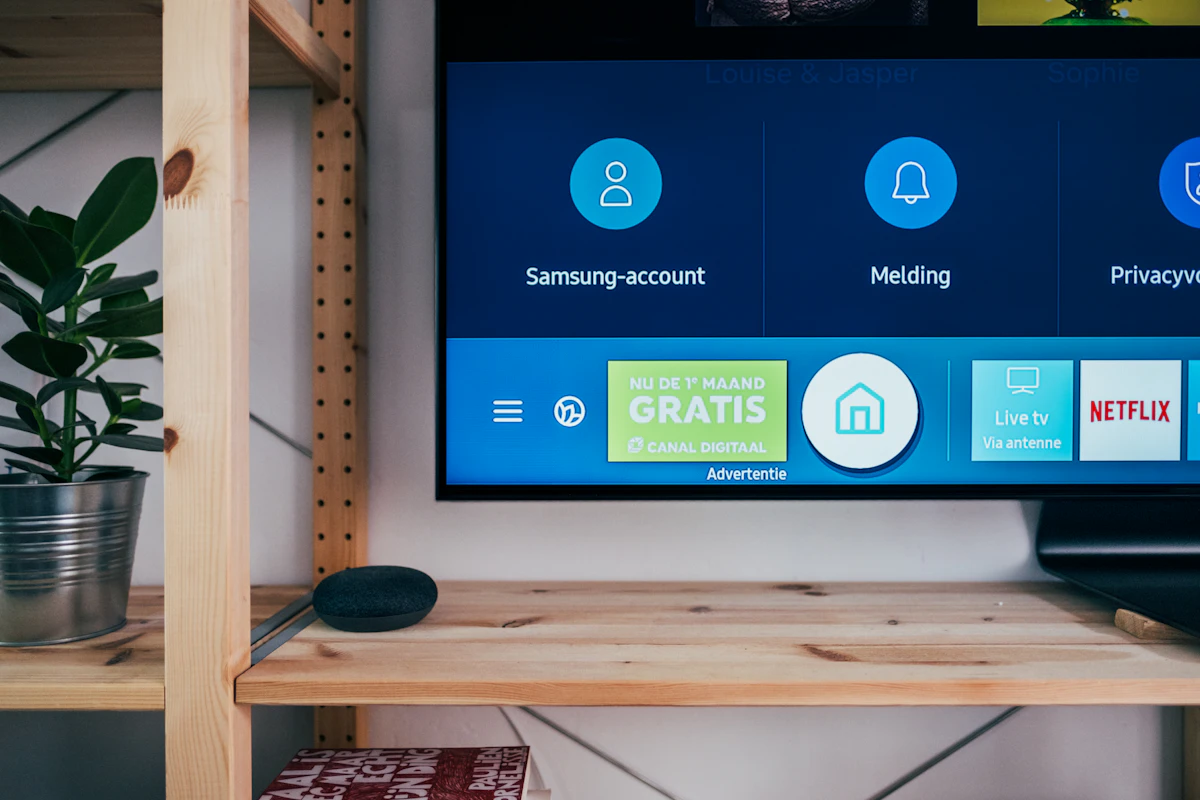
Smart TVs Samsung rodam o sistema Tizen, que é fechado e não permite instalação direta de APKs. Mas existem três caminhos comprovados para usar IPTV em Samsung. Vamos a eles.
Os 3 métodos disponíveis para Samsung
- Smart IPTV (SIPTV) — app oficial pago, mais estável.
- SS IPTV — alternativa gratuita.
- Box Android externo — solução mais completa.
Método 1: Smart IPTV (SIPTV)
- Abra a Samsung Apps na sua TV e procure Smart IPTV.
- Instale e abra o app — anote o MAC Address exibido.
- No celular, acesse
siptv.app/mylist. - Insira o MAC e faça upload da sua lista M3U ou cole a URL.
- Reinicie o app na TV: seus canais aparecem.
Custo: cerca de €5 (pagamento único por dispositivo).
Método 2: SS IPTV (gratuito)
- Instale o SS IPTV pela Samsung Apps.
- Abra, vá em Configurações → Conteúdo Geral.
- Anote o código exibido.
- Acesse
ss-iptv.com/users/playlist, insira o código e envie sua M3U. - Volte ao app e atualize.
Método 3: Box Android (recomendado)
Para quem quer máxima compatibilidade, plugue um Fire TV Stick ou TV Box Android na entrada HDMI da Samsung. Aí você pode usar XCIPTV, IPTV Smarters, TiviMate — qualquer app. Veja nosso tutorial do XCIPTV no Fire Stick.
Qual escolher?
Se você só quer IPTV e nada mais, SIPTV é a opção mais limpa. Se quer flexibilidade total (apps, jogos, Plex, etc), invista em um Fire Stick — vale cada centavo.
Pronto para começar?
Solicite seu teste IPTV grátis de 6 horas. Sem cartão, sem cadastro, sem compromisso.